


幕布思维导图电脑版是一款功能强大的思维导图与大纲笔记软件,能够帮助用户以更清晰的结构记录笔记、管理任务、制定计划和进行头脑风暴。通过结构化的方式整理思路,让复杂内容变得简单直观,帮助用户养成高效、有条理的思维习惯。
幕布采用「大纲 + 思维导图」的核心设计理念,使用 Enter、Tab、Shift+Tab 等快捷键即可快速搭建树形结构,内容可实时预览,并支持一键转换为思维导图,极大提升学习与工作的效率。
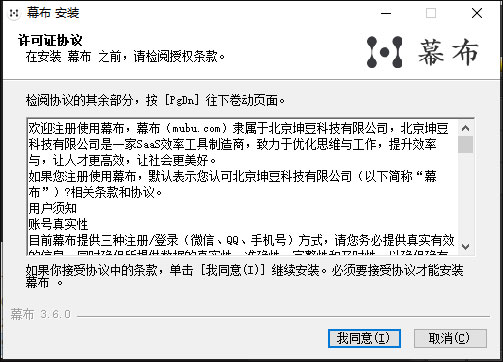
1、在本站下载并解压安装包,双击程序开始安装。

2、根据安装向导提示完成安装操作。
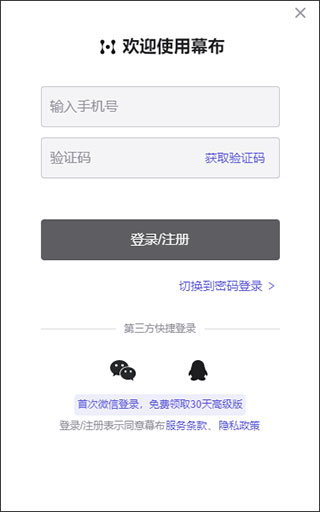
3、首次使用可在右下角创建账号,支持微信、QQ、手机号注册,新用户可领取 30 天高级版使用权限。
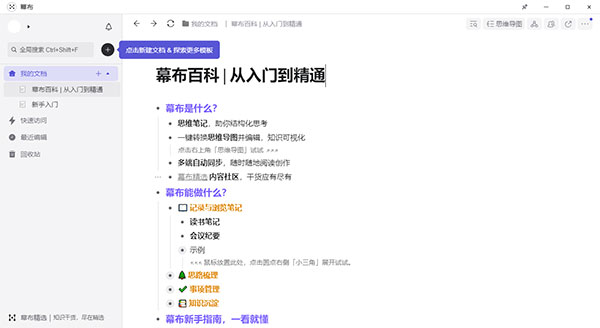
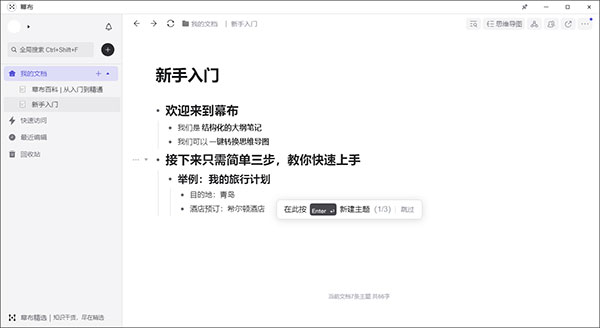
4、安装完成后即可使用,软件内置多种模板和新手引导,支持自由修改内容。
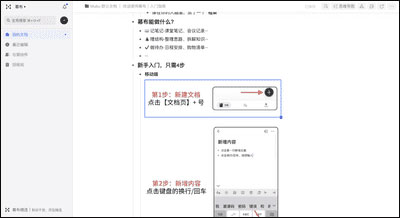
点击左上角【+】→【新建文档】
快捷键:Alt + N(Mac:Option + N)
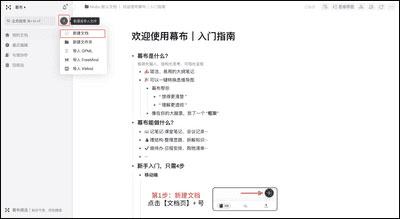
1、Enter:创建新主题
2、Tab / Shift + Tab:缩进或提升主题层级

3、拖拽:移动主题顺序
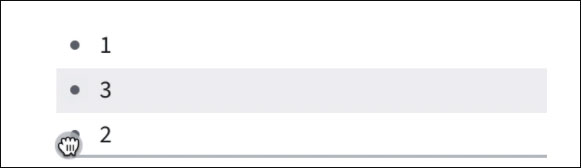
4、点击小三角:展开或收起内容

将鼠标悬停在主题前的圆点上,呼出工具栏即可修改样式。
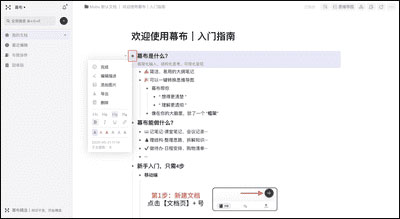
方法一:悬浮工具栏
选中文字 → 使用工具栏设置加粗、斜体、下划线、颜色、链接、代码块。
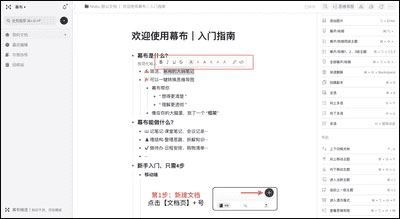
方法二:快捷键
加粗:Ctrl + B
斜体:Ctrl + I
下划线:Ctrl + U
颜色快捷键:
黑色:Alt + D
红色:Alt + R
黄色:Alt + Y
绿色:Alt + G
蓝色:Alt + B
紫色:Alt + P
1、大纲转思维导图
文档编辑页面 → 点击右上角【思维导图】

2、思维导图转大纲
Web 端:点击【大纲笔记】
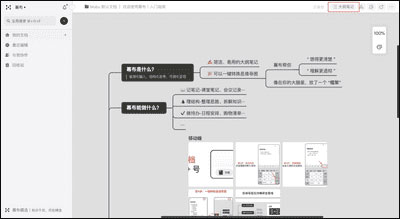
Windows 客户端:点击【退出】

添加图片方式:
1、菜单栏点击【添加图片】
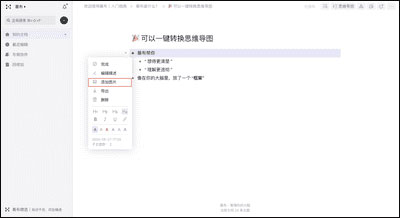
2、快捷键 Alt + Enter(Mac:Option + Enter)
3、拖拽或复制图片到主题下

编辑图片:
选中图片,拖动即可等比缩放。
1、新建或打开文档 → 点击右上角【协作】
2、生成协作链接并设置权限
3、将链接分享给他人即可多人同时编辑
4、文档顶部可查看协作者头像
1、结构化写笔记
适用于读书笔记、会议记录、活动策划、待办清单等多种场景。
2、思维整理更高效
大纲与思维导图自由切换,快速梳理逻辑,一键分享与演示。
3、内容创作更清晰
先搭建内容框架,再逐步细化,提高写作与创作效率。
4、任务管理更直观
通过标签与拆分任务,让复杂事项一目了然。
5、多平台同步
支持电脑与手机数据同步,随时记录与查看。
1、知识拆解
零散知识结构化整理,一目了然。
2、工作梳理
复杂方案分层拆解,工作更有条理。
3、生活规划
将琐碎事务清晰列出,轻松管理生活。
4、强大编辑能力
支持 LaTeX 公式、Markdown 输入、全场景快捷键
没有该专题文章哦!
糟糕,没有相关软件!
 千问PC端下载最新版 v1.2.2
简体 / 82.57 MB
千问PC端下载最新版 v1.2.2
简体 / 82.57 MB
 传真机辅助工具电脑版 v5.60.3.1官方版
简体 / 50.99 MB
传真机辅助工具电脑版 v5.60.3.1官方版
简体 / 50.99 MB
 时光印记安卓版2.3.8
简体 / 57.78 MB
时光印记安卓版2.3.8
简体 / 57.78 MB
 Microsoft Office 2016 Professional Plus 16.0.4300.1000 破解版
简体 / 1.8 GB
Microsoft Office 2016 Professional Plus 16.0.4300.1000 破解版
简体 / 1.8 GB
 企业邮马上办v3.7.0官方最新版
简体 / 57.1 MB
企业邮马上办v3.7.0官方最新版
简体 / 57.1 MB
 飞连电脑版 v3.1.19官方版
简体 / 302.66 MB
飞连电脑版 v3.1.19官方版
简体 / 302.66 MB

 轻推电脑版v7.6.3官方最新版
简体 / 152.3 MB
轻推电脑版v7.6.3官方最新版
简体 / 152.3 MB
 XMind思维导图电脑版v26.01.03145官方最新版
简体 / 175.4 MB
XMind思维导图电脑版v26.01.03145官方最新版
简体 / 175.4 MB
 纳米AI电脑版
简体 / 277.88 MB
纳米AI电脑版
简体 / 277.88 MB
 苏打办公电脑版 v3.1.0.2380官方版
简体 / 49.92 MB
苏打办公电脑版 v3.1.0.2380官方版
简体 / 49.92 MB

 Office2024专业增强版破解版v2025.09永久激活版
简体 / 3.3 GB
Office2024专业增强版破解版v2025.09永久激活版
简体 / 3.3 GB
 Excel2021免费破解版 32位/64位 中文激活版
简体 / 3.44 MB
Excel2021免费破解版 32位/64位 中文激活版
简体 / 3.44 MB
 WPS绿色纯净版(无联网功能)v10.1.0.6876去广告版
简体 / 78.7 MB
WPS绿色纯净版(无联网功能)v10.1.0.6876去广告版
简体 / 78.7 MB
 Office365绿色精简版v2025.08.25免激活版
简体 / 410.7 MB
Office365绿色精简版v2025.08.25免激活版
简体 / 410.7 MB
 WPS宏VBA安装包v7.1免费版
简体 / 11.3 MB
WPS宏VBA安装包v7.1免费版
简体 / 11.3 MB
 XMind 2025(思维导图软件)v25.07.03033中文特别版
简体 / 162.7 MB
WPS宏插件2025v7.1最新版
简体 / 11.3 MB
XMind 2025(思维导图软件)v25.07.03033中文特别版
简体 / 162.7 MB
WPS宏插件2025v7.1最新版
简体 / 11.3 MB
 WPS2019宏vba安装包v7.1免费版
简体 / 8.3 MB
WPS2019宏vba安装包v7.1免费版
简体 / 8.3 MB
 海鹦OfficeAI助手v0.5.3官方最新版
简体 / 26.6 MB
海鹦OfficeAI助手v0.5.3官方最新版
简体 / 26.6 MB
 Microsoft Visio 2016下载 中文破解版
简体 / 610 MB
幕布思维导图电脑版 v5.3.0官方版
简体 / 92.65
苏打办公电脑版 v3.1.0.2380官方版
简体 / 49.92 MB
飞连电脑版 v3.1.19官方版
简体 / 302.66 MB
传真机辅助工具电脑版 v5.60.3.1官方版
简体 / 50.99 MB
千问PC端下载最新版 v1.2.2
简体 / 82.57 MB
纳米AI电脑版
简体 / 277.88 MB
时光印记安卓版2.3.8
简体 / 57.78 MB
Microsoft Office 2016 Professional Plus 16.0.4300.1000 破解版
简体 / 1.8 GB
Microsoft Visio 2016下载 中文破解版
简体 / 610 MB
幕布思维导图电脑版 v5.3.0官方版
简体 / 92.65
苏打办公电脑版 v3.1.0.2380官方版
简体 / 49.92 MB
飞连电脑版 v3.1.19官方版
简体 / 302.66 MB
传真机辅助工具电脑版 v5.60.3.1官方版
简体 / 50.99 MB
千问PC端下载最新版 v1.2.2
简体 / 82.57 MB
纳米AI电脑版
简体 / 277.88 MB
时光印记安卓版2.3.8
简体 / 57.78 MB
Microsoft Office 2016 Professional Plus 16.0.4300.1000 破解版
简体 / 1.8 GB
 美团大象电脑版v7.15.0官方最新版
简体 / 245.5 MB
美团大象电脑版v7.15.0官方最新版
简体 / 245.5 MB
 MindLine(思维导图软件)v5.9.0.4官方免费版
简体 / 80.4 MB
MindLine(思维导图软件)v5.9.0.4官方免费版
简体 / 80.4 MB
 TiggerRamDisk(iOS17绕过激活工具)v5.1中文免费版
简体 / 98.5 MB
WPS个人版吾爱破解版2024v12.8.2.18913永久超级会员版
简体 / 285.5 MB
TiggerRamDisk(iOS17绕过激活工具)v5.1中文免费版
简体 / 98.5 MB
WPS个人版吾爱破解版2024v12.8.2.18913永久超级会员版
简体 / 285.5 MB
 Beyond Compare中文破解版v5.1.6.31527 含注册码
简体 / 18.9 MB
Beyond Compare中文破解版v5.1.6.31527 含注册码
简体 / 18.9 MB
 CAD经典模式插件(acad.cuix)v1.0中文版
简体 / 0.32 MB
CAD经典模式插件(acad.cuix)v1.0中文版
简体 / 0.32 MB
 MinaRActivator(iOS15激活锁解锁工具)v15.6最新版
简体 / 297.5 MB
MinaRActivator(iOS15激活锁解锁工具)v15.6最新版
简体 / 297.5 MB
 Tedddby Activator(苹果ID解锁工具)v5.0.1最新版
简体 / 23.82 MB
Tedddby Activator(苹果ID解锁工具)v5.0.1最新版
简体 / 23.82 MB
 Adobe Acrobat Reader DC中文破解版v2025.001.20474直装版
简体 / 368.9 MB
Adobe Acrobat Pro DC中文破解版v25.001.20774免激活码版
简体 / 1.4 GB
Adobe Acrobat Reader DC中文破解版v2025.001.20474直装版
简体 / 368.9 MB
Adobe Acrobat Pro DC中文破解版v25.001.20774免激活码版
简体 / 1.4 GB
 WPS2023专业增强版破解版v12.8.2.21555 含激活码
简体 / 422.9 MB
WPS2023专业增强版破解版v12.8.2.21555 含激活码
简体 / 422.9 MB


 Office2019专业增强版v2025.09永久激活版
 华为云Welink v7.54.7官方免费版
 金山文档电脑版v3.9.9官方最新版
 Office2010正版验证激活工具v1.0免费版


